




В наше время YouTube является важным, а иногда и единственным источником записей и различной образовательной информации для академических музыкантов. К сожалению, пока ни один российский видеохостинг не может сравниться с ним по объему предлагаемой информации.
В последнее время YouTube стал работать в России с перебоями. Мы предлагаем способ, который хотя бы на время поможет исправить ситуацию.
Пока достоверной информации о том, что случилось с YouTube в России, нет. Мы знаем лишь, что на все большем количестве устройств смотреть видео с него становится крайне некомфортно. Возможно, осенью он будет полностью заблокирован в России, но это не точно.
Но пока официальная блокировка не введена, способы ускорить для себя работу YouTube в России есть. Их даже несколько. Разберем достаточно простой вариант, который действительно может помочь, но отчасти зависит от технических устройств, имеющихся у вас на руках.
Думаю, что этот способ смогут использовать даже те, кто технически подготовлен слабо или вообще никак не подготовлен. Я постарался максимально «разжевать» все необходимые шаги. Но прежде, чем мы начнем, хотел бы напомнить коллегам-музыкантам вот о чем.
Мы живем в такое время, когда все меняется очень быстро. Каких-то двадцать лет назад мы и знать не знали о том, что такое социальные сети, например. А сейчас для многих они являются важной составляющей общения между людьми, а также значимым способом продвижения — в том числе для артистов.
Потом нам рассказали о том, что не все социальные сети одинаково полезны. Не будем сейчас обсуждать, верно это утверждение или нет — примем, как данность. Пусть так.
Важнее другое: определенные соцсети — важный, но все же не единственный способ общения или достижения тех или других целей. А вот некоторые рабочие инструменты — такие, как электронная почта, облачные хранилища, хостинги для сайтов и так далее — часто являются системообразующими для работы, и утрата доступа к ним может повлечь за собой колоссальные сложности, а то и вовсе остановить важную работу на некоторое время.
Поэтому, опять-таки, не пытаясь обсуждать хорошо или плохо то время, в которое мы живем, я бы хотел напомнить всем коллегам о том, что любые изменения могут произойти буквально на днях, и было бы неплохо, если бы вы были готовы хотя бы к самым ярким из них уже сегодня. Что я имею в виду?
- Используйте российских поставщиков решений для работы с электронной почтой и электронными рассылками.
- Используйте российские облачные хранилища.
- Используйте только российские хостинги и переводите сайты на домены в зоне .Ru.
- Если вы используете какие-то онлайн-инструменты — пусть они тоже будут российскими.
- Наконец, да, начинайте использовать российские видеохостинги.
Сложности могут начаться в любой момент, но вы должны быть готовы к ним уже сегодня, чтобы избежать настолько большого количества потенциальных проблем, насколько это возможно.
Ну, а теперь поговорим о том, как ускорить YouTube.
***
Для начала разберемся с тем, какие задачи перед нами стоят. Если цель — обеспечить работу YouTube на отдельно взятом устройстве (или нескольких, но с поочередной настройкой каждого из них), тогда вы вполне сможете ограничиться первой частью инструкции, размещенной ниже.
Но если вам хотелось бы одним махом обеспечить работу YouTube на всех устройствах, которые есть у вас в квартире или в доме, тогда инструкцию надо будет выполнить до конца. В этом случае желательно, чтобы у вас под рукой был роутер (маршрутизатор), к настройкам которого вы имеете доступ. Значительная часть российских интернет-провадеров сегодня устанавливают своим клиентам стандартные маршрутизаторы, в настройки которых достаточно легко зайти.
Ускорение YouTube — часть 1
1. Необходимо приобрести VPS (виртуальный сервер), но не любой, а тот, который предлагает определенные, нужные нам, услуги: а именно — WireGuard. Стоит это недорого. Я выбрал один из самых дешевых вариантов — VDSina (партнерская ссылка — если вам это не нравится, скопируйте ее в адресную строку браузера и уберите все знаки в адресе, начиная с вопросительного).
Регистрируемся (можно щелкнуть на переключатель русского языка) — это просто. На почту придет информация о регистрации и одноразовый пароль. Заходим и меняем пароль на собственный.
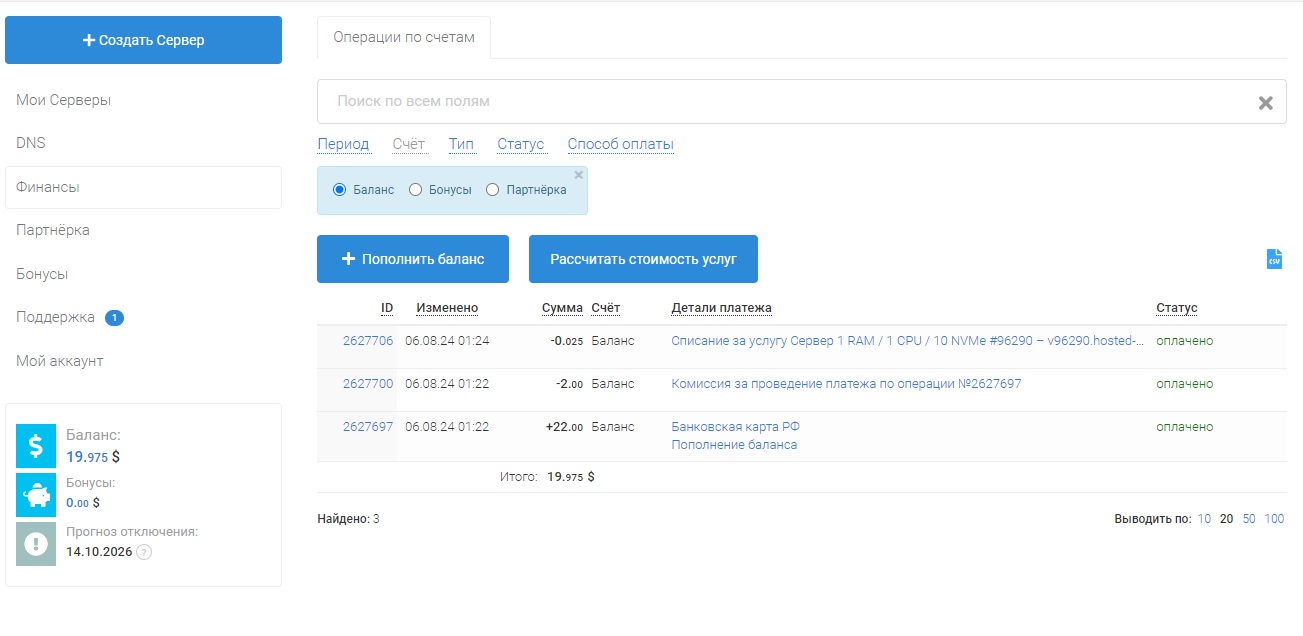
2. Следует пополнить баланс. Минимальная сумма пополнения — $20, плюс комиссия $2. Это минимальная сумма пополнения для карт Мир и СБП. Судя по стоимости услуг, этой суммы хватит больше, чем на год, а то и больше — в зависимости от частоты использования сервиса. Посчитаем примерно чуть позже.
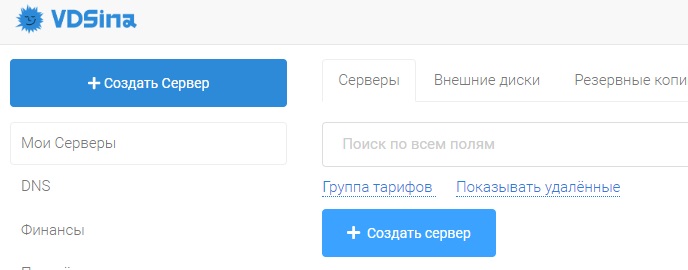
3. После того, как деньги появились на балансе, в меню «Мои серверы» выбираем «Создать сервер».
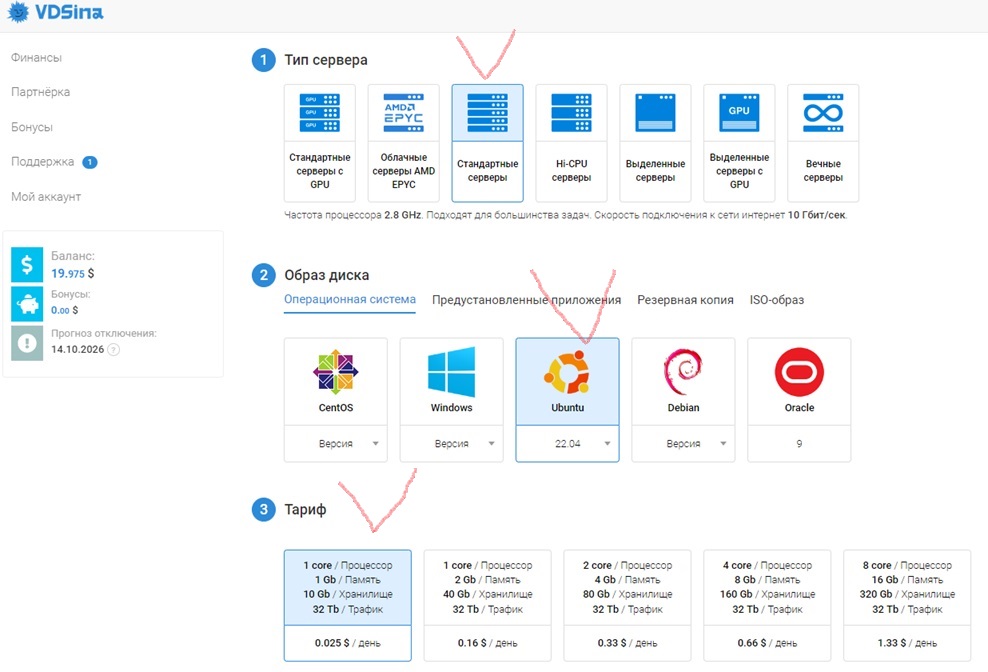
Отмечаем «Стандартные серверы» в разделе «Тип сервера», Ubuntu 22.04 в разделе «Образ диска» и тариф за 0,025$ в день в разделе «Тарифы».
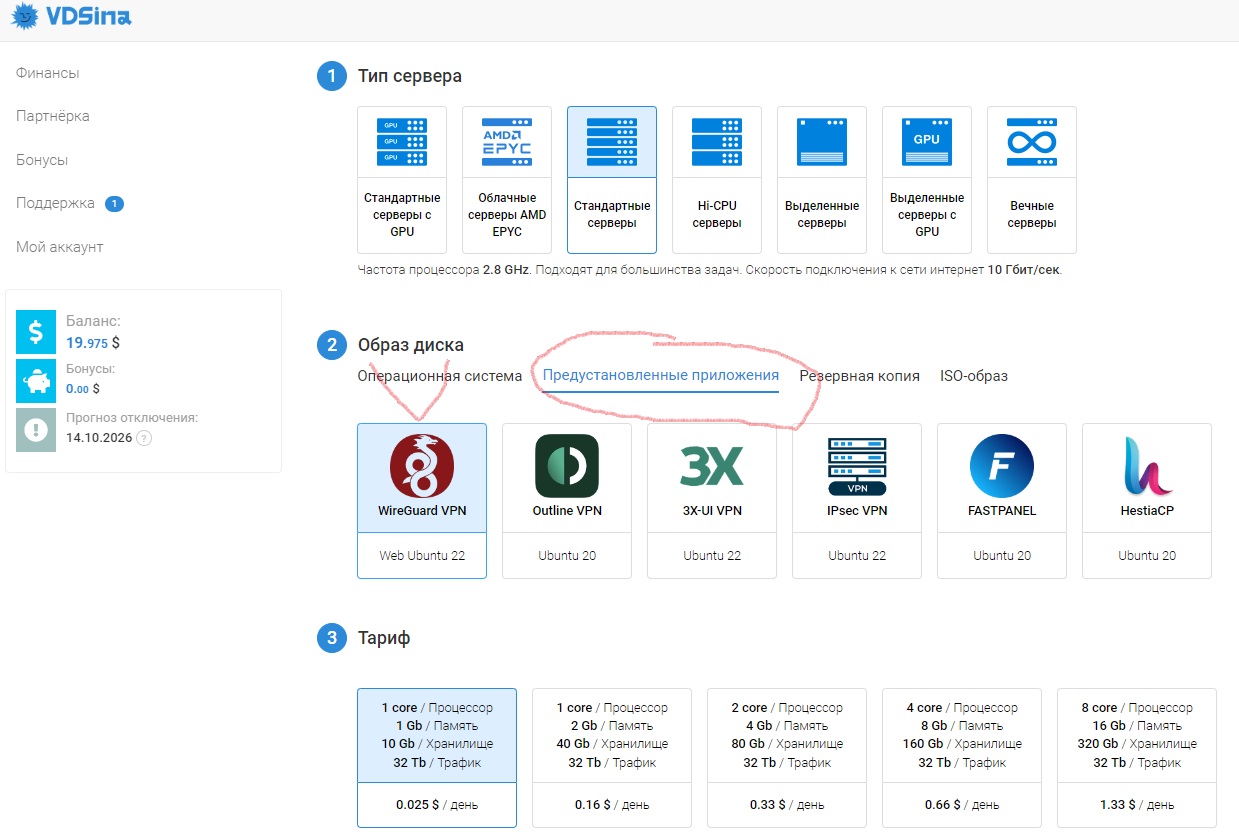
Кроме того, в разделе «Образ диска» выбираем вкладку «Предустановленные приложения» и отмечаем там WireGuard.
Далее в разделе «Автоматическая резервная копия» отключаем эту функцию — в данном случае она не нужна, а кроме того это лишние деньги.
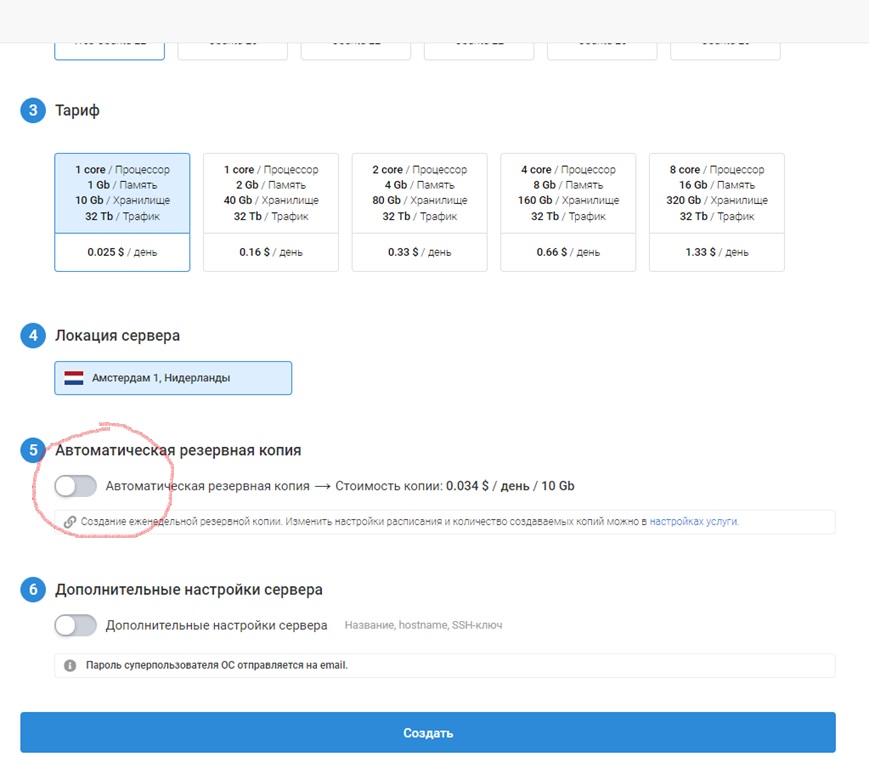
Нажимаем «Создать».
4. Через одну-две минуты на почту, которую вы указали при регистрации, а также в раздел «Поддержка» придет информация о вашем новом VPS.
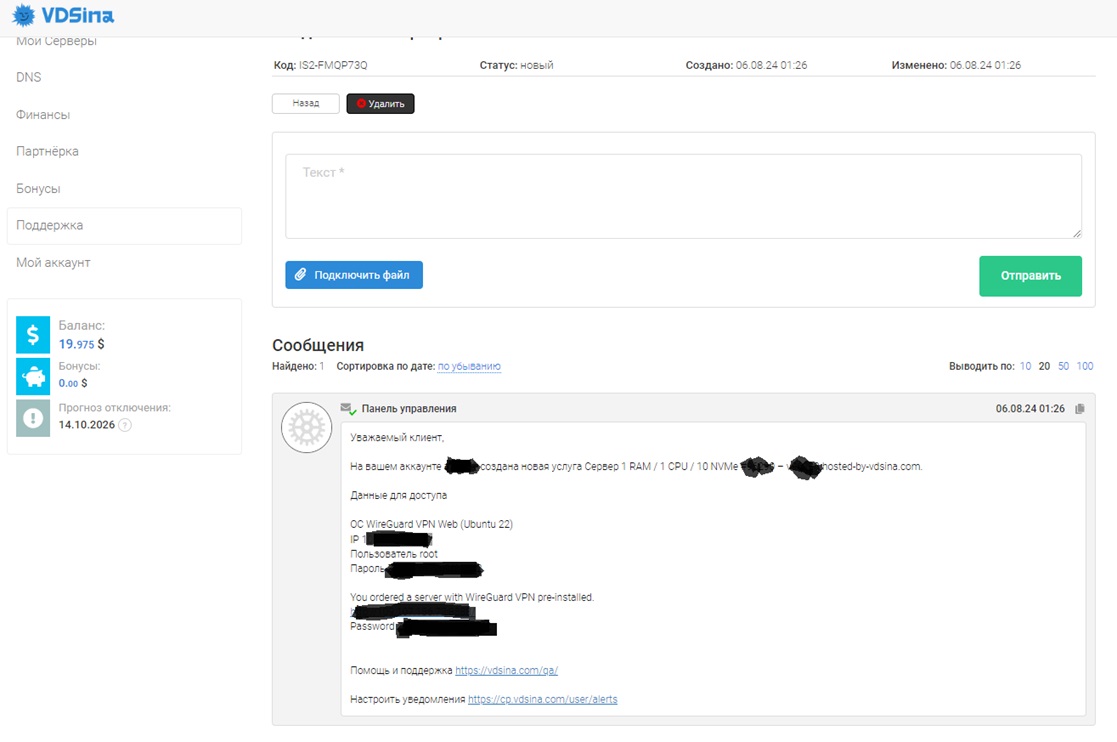
5. Там, где написано «You ordered a server with WireGuard VPN pre-installed», скопируйте пароль и нажимайте на ссылку. Откроется такая страница:
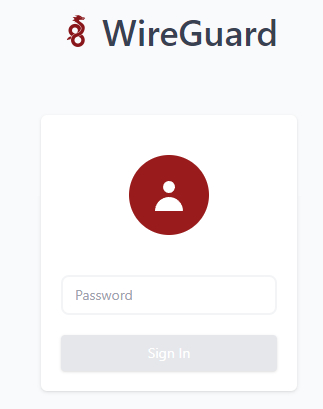
6. Вставляем пароль, который мы скопировали, заходим и нажимаем кнопку «New». Можно ввести любое название. После этого скачиваем файл конфигурации (сохранить его можно, например, на рабочий стол).
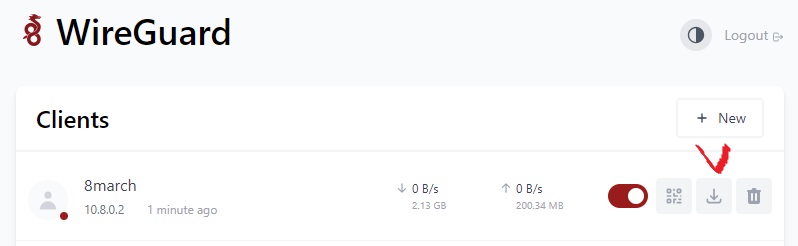
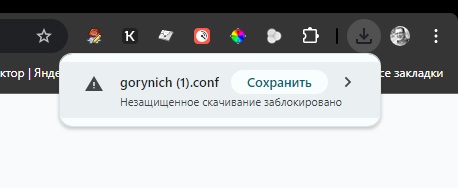
В некоторых случаях файл может не сохраниться автоматически, потому что этот интерфейс работает через незащищенное соединение (вот так сделано у VDSina). В этом случае надо посмотреть в меню скачивания файлов браузера и подтвердить сохранение нашего конфигурационного файла. В браузере Хром это выглядит вот так:
***
Благодаря всем этим манипуляциям мы получили собственный VPS с установленным расширением WireGuard, которое позволит нам ускорить YouTube. Ежемесячный трафик, который входит в тариф — 32 терабайта. Иначе говоря, это позволит смотреть ролики на YouTube в разрешении Full HD в течение 21,000 часов в месяц.
Обычно в месяце примерно 740 часов, но не забываем, что мы можем смотреть видео с разных устройств, кроме того, ролики в разрешении 4к, если вы их смотрите, требуют больше трафика. Так или иначе, должно хватить.
Но дальше мы оказываемся на распутье. Если нашей целью было ускорить YouTube на одном или нескольких устройствах по отдельности (скажем, на только на компьютере или только на телефоне), тогда следует зайти на официальный сайт WireGuard и скачать клиент для нужной операционной системы. (С компьютера — зайти на компьютере, с телефона — зайти на телефоне, так будет удобнее.)
На разных операционных системах процесс установки отличается, но не принципиально. Например, если у вас Windows, то после установки программы и ее запуска вы увидите такое окно:
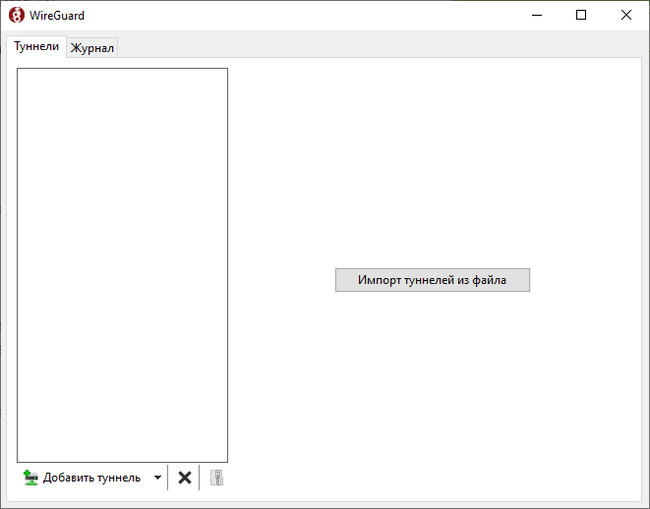
В нем следует нажать «Импорт туннелей из файла», выбрать файл, который вы скачали в пункте 6 выше и в открывшемся далее окне нажать «Подключить».
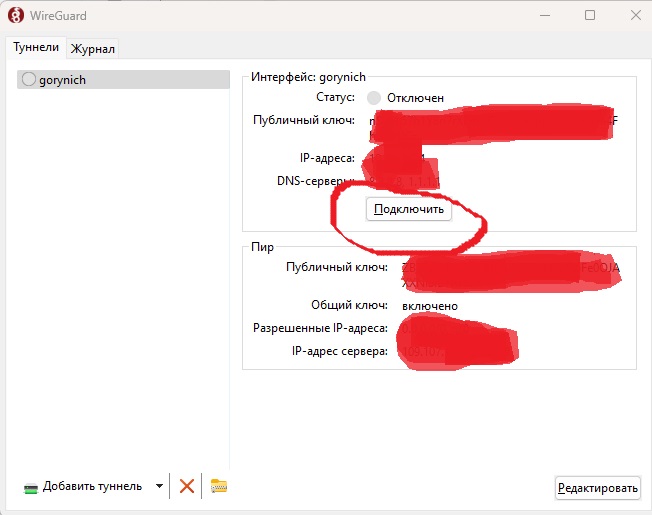
В случае с другими устройствами правильно будет для каждого из них создать новые подключения, о которых мы говорили выше в пункте 5, скачать соответствующие файлы конфигурации, установить на каждое из устройств клиент (программу WireGuard с официального сайта) — и вновь наслаждаться быстрой работой YouTube. Если целью было просто вернуть YouTube на компьютер и/или телефон — таким образом мы эту задачу выполнили.
Однако этот способ, во-первых, не годится для Smart TV, если он у вас есть. А во-вторых, у него есть недостаток, заключающийся в том, что таким образом весь интернет-трафик с вашего устройства пойдет через ваш VPS. Что может повлиять, например, на работу банковских приложений и создать ряд других неудобств.
Разумеется, можно включать приложение WireGuard тогда, когда нужна быстрая работа YouTube и выключать его во всех остальных случаях, но это решение на любителя. Лично я готов это делать на телефоне, в дороге, а вот ноутбуком часто пользуюсь и дома. Да и на телевизоре нет-нет, да включу какой-то ролик на YouTube.
Поэтому мне захотелось сделать так, чтобы, находясь дома, можно было удобно смотреть YouTube с любых устройств, которые находятся в домашней сети, включая телевизоры, Яндекс-станции и прочие технические излишества. Но, с другой стороны, эта возможность не должна была мешать мне пользоваться всем остальным российским интернетом. Одним словом, хотелось и рыбку съесть, и косточкой не подавиться.
И решение нашлось.
Ускорение YouTube — часть 2
Расскажу, как обеспечить ускорение YouTube для всех устройств в домашней сети с помощью маршрутизатора производства российской компании Keenetic, которые теперь называются NetCraze (напоминаю, что в наше время надежнее по возможности делать выбор в пользу отечественного производителя 😉 ). Я уже много лет использую только маршрутизаторы Keenetic (они же NetCraze) и другим советую поступать так же.
Роутер подойдет даже самый простой — например Netcraze starter. Но если хочется машинку повеселее, можно взять Air или Speedster.
Однако все то же самое можно сделать и с применением других маршрутизаторов — суть будет та же, только название настроек может слегка отличаться. Если у вас не Keenetic и что-то будет совсем непонятно — наверняка можно обратиться в службу поддержки интернет-провайдера.
1. Обязательно нужен доступ в панель управления маршрутизатором. Данные для доступа, как правило, написаны на наклейке, которую можно найти на нижней части маршрутизатора. Но эти данные могли изменить при установке интернета. В любом случае, тот, кто устанавливал вам интернет, наверняка должен был их оставить. Их надо вспомнить или найти — без этого ничего не выйдет.
2. Попав в панель управления маршрутизатором (напоминаю, речь о Keenetic, у других производителей пункты могут называться иначе), идем в меню Управление => Параметры системы и там нажимаем «Изменить набор компонентов».
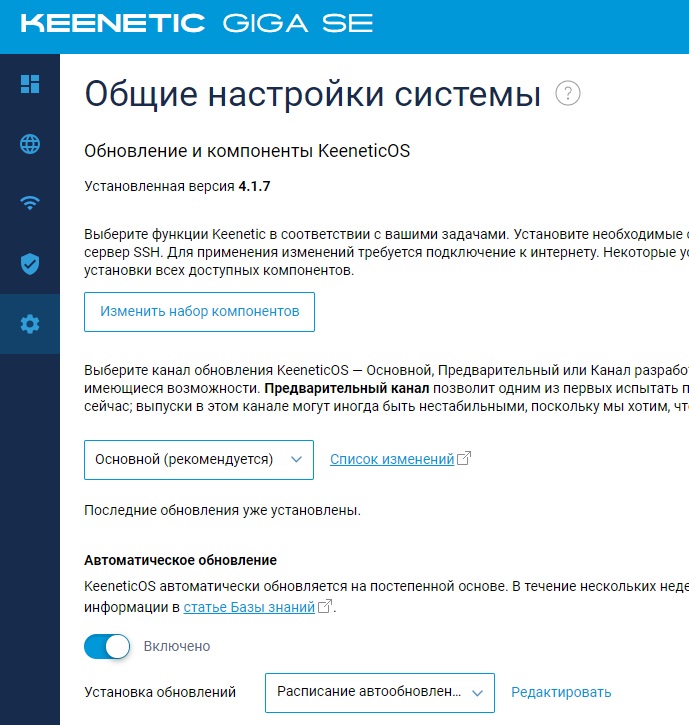
Там мотаем список вниз до тех пор, пока не найдем пункт WireGuard.
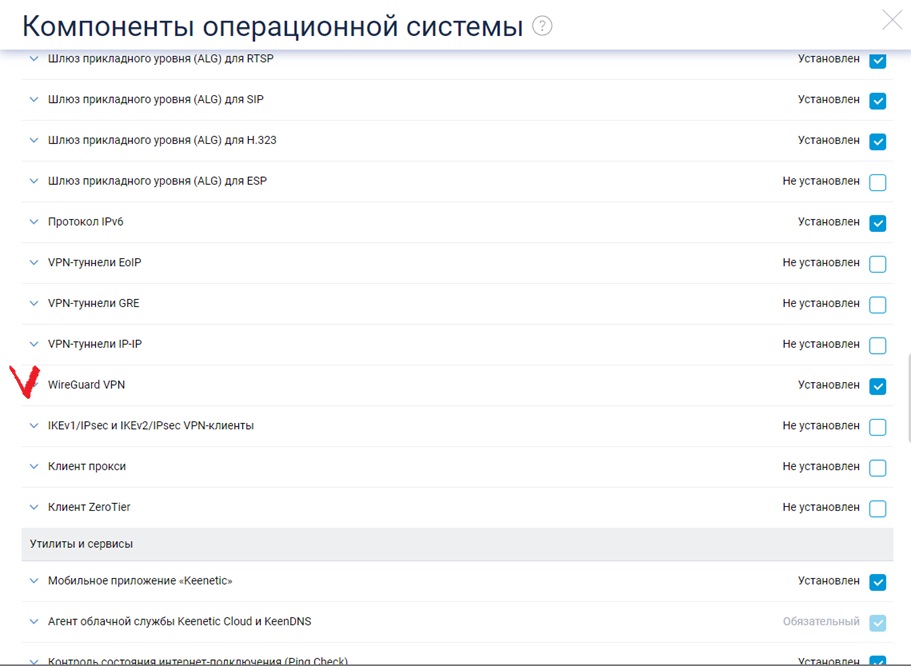
Если он не установлен — ставим напротив него галочку. Внизу сразу появится кнопка «Обновить KeeneticOS». Смело на нее жмем и ждем, пока новый компонент установится, а роутер перезагрузится. Это займет минуты три-четыре.
3. Когда роутер перезагрузился, в меню панели управления роутером (маршрутизатором) переходим в Интернет -> Другие подключения -> WireGuard -> Загрузить из файла, а там выбираем и загружаем тот файл, который мы сохранили в пункте 6 предыдущей инструкции.
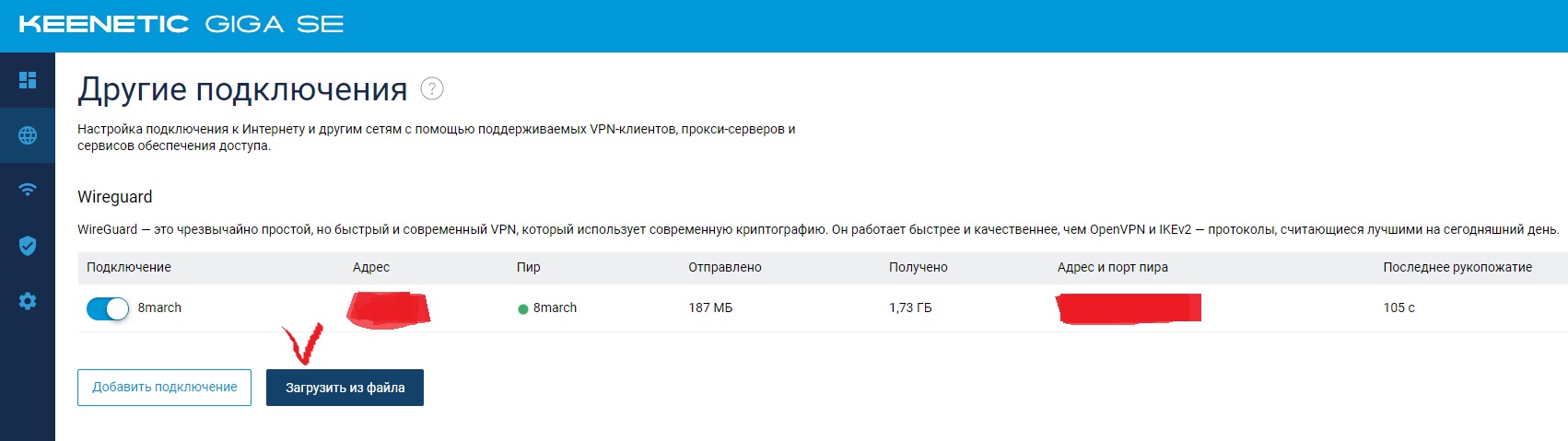
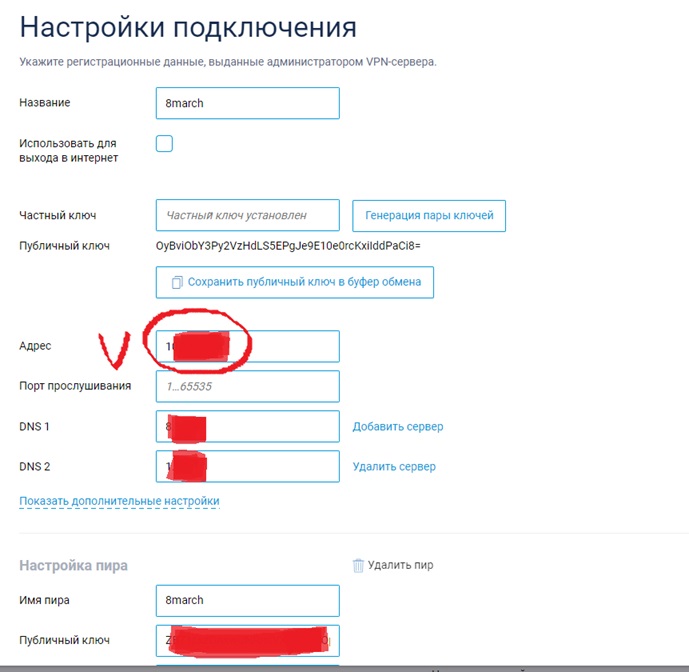
4. После загрузки файла конфигурации тыкаем в эту конфигурацию и попадаем в ее настройки. Там нужно сделать три вещи.
Во-первых, галочку «Использовать для выхода в Интернет» не ставим.
Во-вторых, скопировать адрес, который находится в поле перед полем «Порт прослушивания» (если роутер не Keenetic, название может быть другое, но вы поймете, что это он, по его формату, примерно такому: .00.0.0.1/12). Этот адрес нам пригодится буквально вскоре.
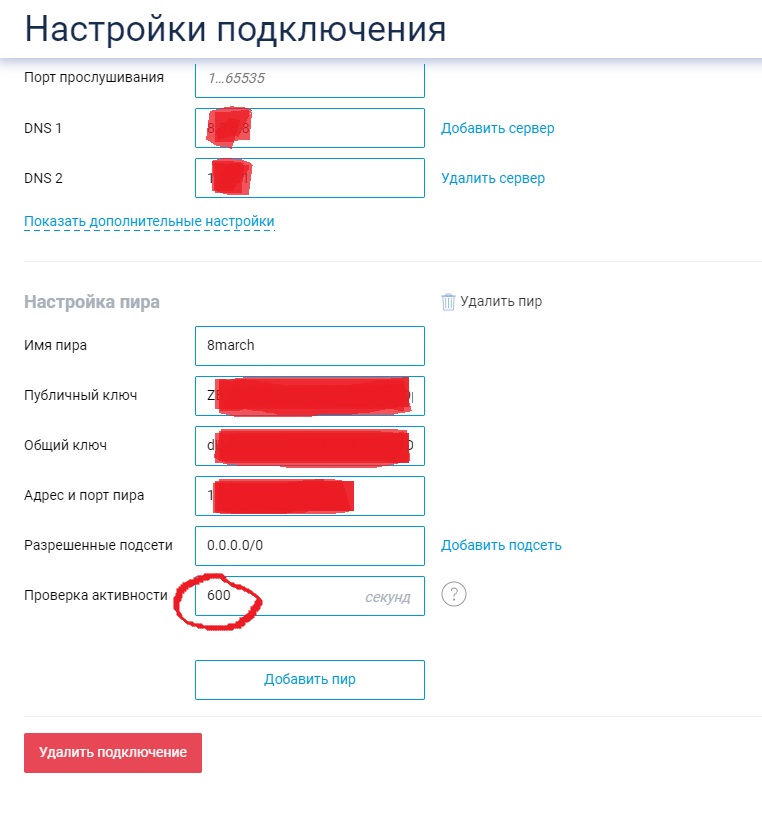
В-третьих, мотаем чуть ниже и там сначала даем название пиру (можно такое же, как и у самой конфигурации), а потом обязательно ставим какое-то число в поле «Проверка активности». Иначе ничего не заведется. Я поставил 600 секунд от балды — прекрасно работает.
Если все в порядке, около соединения появится зеленая точка — завелось. Как это выглядит можно посмотреть в пункте 3 этой инструкции. Если точка есть — значит, пока мы всё делаем правильно.
5. Скачиваем файл. Открываем этот файл в Блокноте (нажимаем на него правой кнопкой мыши и выбираем «Изменить в Блокноте»).
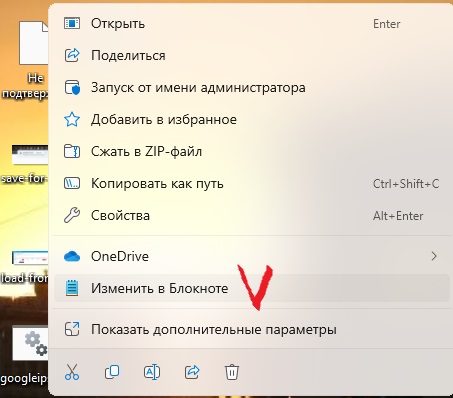
В этом файле с помощью Блокнота (или другого текстового редактора) изменяем все «ip_шлюза_прокси» на адрес, который мы скопировали в пункте 4 этой инструкции. Руками это делать долго, лучше воспользоваться функцией автоматической замены (меню Изменить => Заменить).
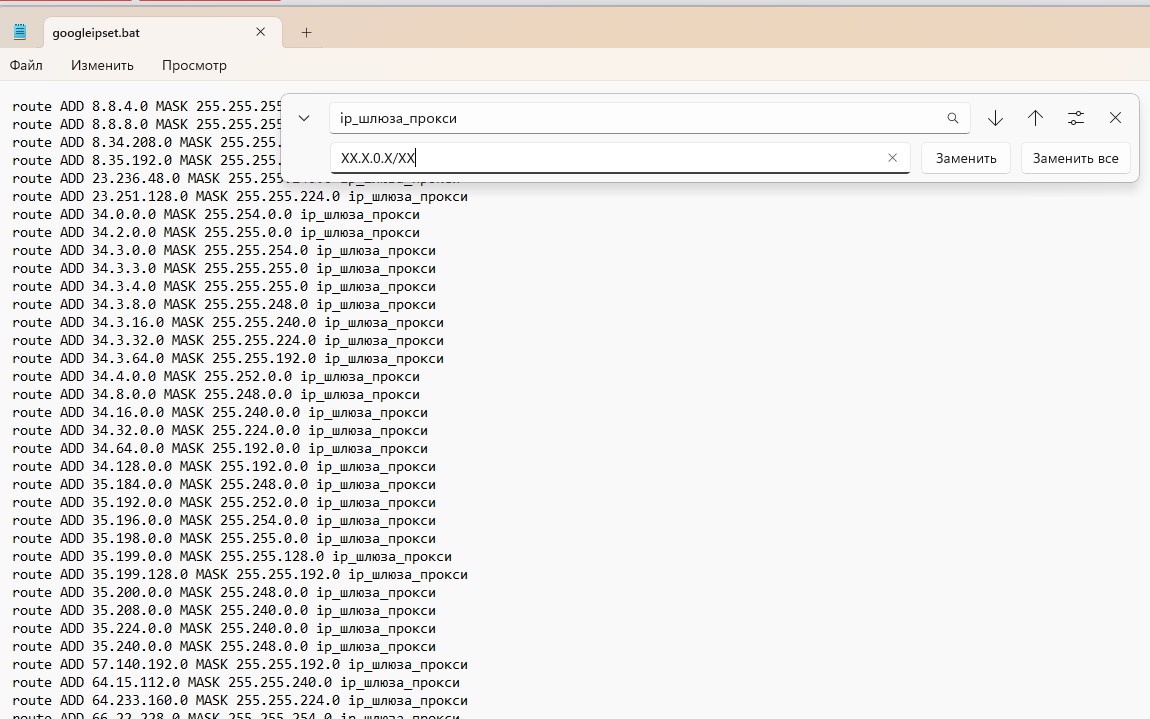
Сохраняем файл в измененном виде.
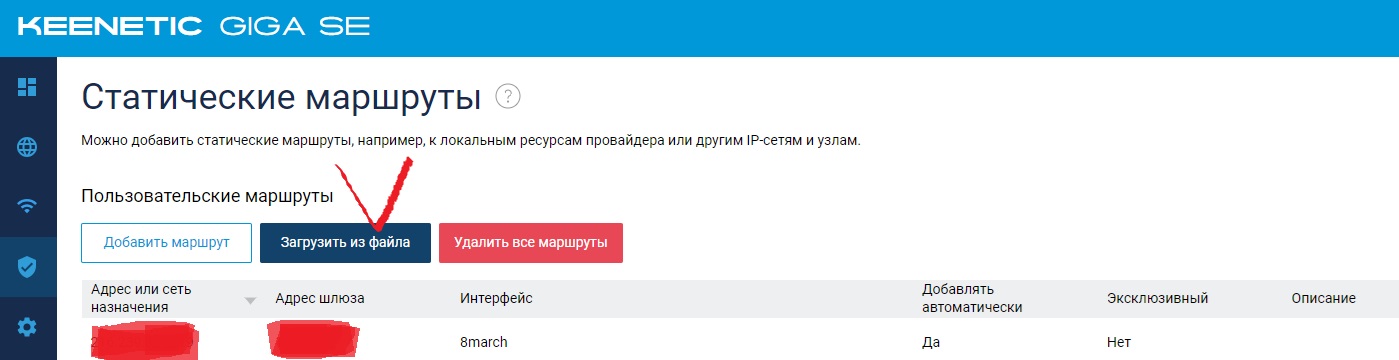
6. В панели управления маршрутизатора Переходим в Сетевые правила -> Маршрутизация -> Загрузить из файла. Интерфейс выбираем с тем же именем, которое мы дали в пункте 6 предыдущей инструкции (если у вас не много настроек в маршрутизаторе, он скорее всего окажется установленным по умолчанию).
7. Повторяем это действие несколько раз, пока счетчик маршрутов не начнет показывать «0». Почему-то маршруты из файла с первого раза полностью не загружаются. Ну, это все равно быстро.
***
Поздравляю, вы только что настроили у себя дома проксирование сетей Google. Теперь, если вы откроете YouTube, он должен работать быстро, без зависаний. В принципе, это сейчас видно и невооруженным глазом, но можно и проверить.
Для этого зайдите на YouTube, откройте любой ролик в формате 4k (наберите в поиске), установите максимальное разрешение (в меню, которое открывается при нажатии шестеренки), правой кнопкой нажмите на изображение видео и в открывшемся меню выберите «Stats for nerds» или «Статистика для системных администраторов».
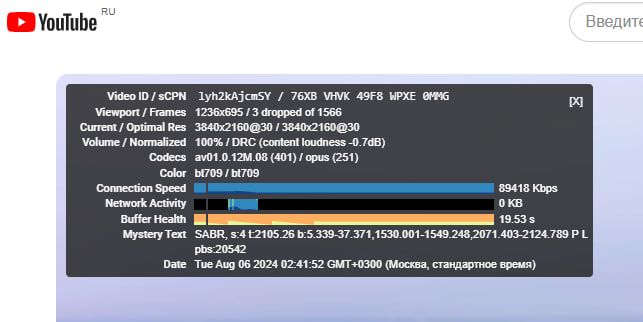
Если в поле Connection speed значение показывается больше 20000, то вы все сделали правильно.
***
Способ ускорения YouTube с помощью маршрутизатора Keenetic (а на самом деле с помощью почти любого роутера), который я предложил, является, как мне кажется, наиболее простым из всех возможных. Тем не менее, он может не сработать на некоторых роутерах, которые в Москве предлагают компании МТС или, например, Акадо (в некоторых районах). Плохо знаком с ситуацией в регионах в этом смысле — возможно, там тоже не всегда получится использовать этот способ напрямую.
Тем не менее, если этот способ ускорить YouTube нравится вам в принципе, можно попробовать сделать, что называется, «финт ушами», приобрести роутер Keenetic в качестве второго устройства, подключить его к маршрутизатору провайдера и совершить все описанные выше операции — результат будет тот же.
Либо заменить свой нынешний роутер. Самый дешевый маршрутизатор Keenetic, Start, стоит сейчас около 3,000 рублей, средние варианты — Keenetic Air или Extra — стоят 4 и 5 тысяч рублей соответственно. Ведь по общему качеству работы это действительно одни из лучших маршрутизаторов на рынке сегодня.
Надеюсь, после прочтения этого материала YouTube у вас начал работать быстрее. У меня тоже, но времени смотреть, к сожалению, почти нет: нужно успеть закачать все мои видео на российские видеохостинги.
Борис Лифановский